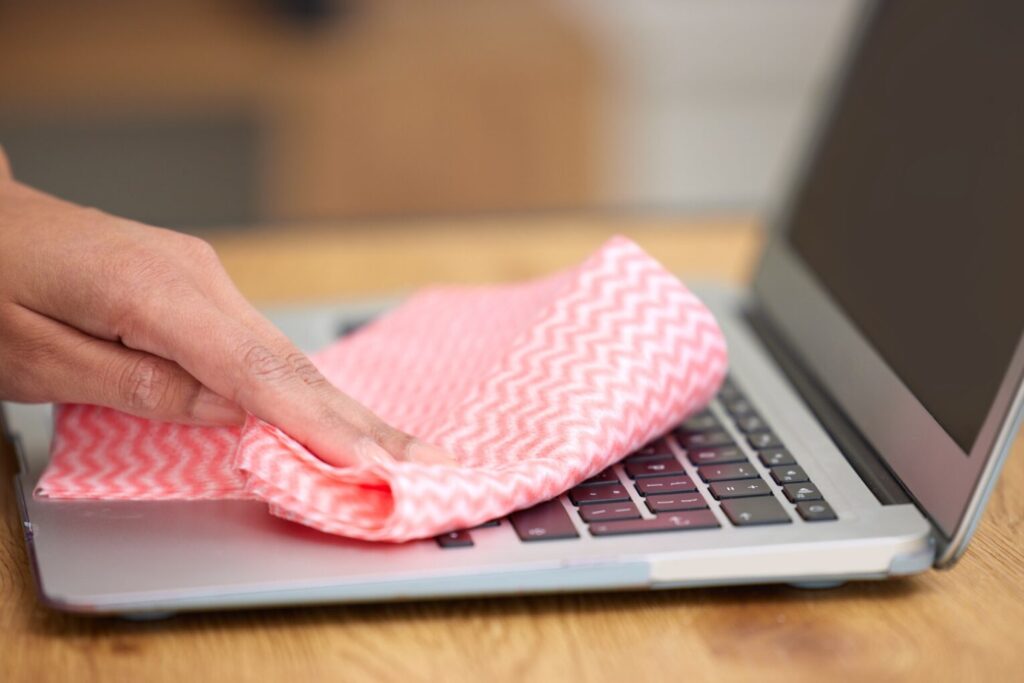

Hałasujący wentylator i gorąca obudowa – najczęściej to efekt kurzu blokującego chłodzenie. Regularne czyszczenie co kilka miesięcy przywraca ciszę i stabilną wydajność. Ten przewodnik podpowiada, jak często i jak bezpiecznie to zrobić.
Głośniej, goręcej, wolniej. To pierwsze sygnały, że chłodzenie ma problem.
Na początku pojawia się wyraźny wzrost hałasu nawet przy prostych zadaniach, jak przeglądanie sieci. Po chwili obudowa robi się ciepła, programy reagują wolniej, a gry potrafią gubić klatki.
Gdy temperatury rosną, procesor obniża taktowanie, by się chronić, co oznacza spadek wydajności. W krytycznych sytuacjach laptop potrafi się samoczynnie wyłączyć, a przy długotrwałym przegrzewaniu ryzyko awarii rośnie.
Jak często czyścić laptop? Liczy się środowisko pracy
W uporządkowanym, klimatyzowanym biurze wystarczy porządki zaplanować co 4 do 5 miesięcy, ponieważ wloty powietrza łapią mniej zanieczyszczeń. W domu kurz i sierść zwięrzęca osadzają się szybciej, dlatego bezpieczną normą jest konserwacja co około 3 miesiące.
Warto zrobić przegląd przed upałami, kiedy temperatury otoczenia dodatkowo obciążają chłodzenie. Częściej czyści się sprzęt używany w podróży oraz w pomieszczeniach, gdzie regularnie gotuje się lub pali papierosy.
Bezpieczne czyszczenie krok po kroku
Na początek odłącz zasilacz i zamknij system, następnie zdejmij dolną pokrywę zgodnie z instrukcją producenta. Przyda się sprężone powietrze, miękki pędzelek i odrobina cierpliwości.
Krótko dmuchaj w okolice radiatora i wentylatora, a łopatki koniecznie przytrzymaj palcem, aby nie kręciły się zbyt szybko. Unikaj odkurzacza przy płycie głównej, ponieważ może wytworzyć ładunki elektrostatyczne, oraz nie używaj agresywnych środków chemicznych.
Kiedy serwis ma sens. Pasta termoprzewodząca i przegląd podzespołów
Co około 2 lata opłaca się zlecić pełną konserwację, w tym wymianę pasty termoprzewodzącej i kontrolę stanu padów. W laptopach intensywnie używanych do gier lepiej skrócić ten okres do 12–18 miesięcy.
Profesjonalny serwis usuwa nagromadzony kurz z trudno dostępnych miejsc oraz sprawdza, czy nie ma luzów i uszkodzeń mechanicznych. Taka wizyta zmniejsza temperatury pracy i może wyciszyć wentylator o zauważalny margines.
Profilaktyka na co dzień
Nie stawiaj komputera na kołdrze ani kanapie, ponieważ miękkie materiały blokują otwory wentylacyjne. Lepszą cyrkulację zapewni podstawka, a nawet niewielkie podniesienie tylnej krawędzi.
Regularnie przecieraj kratki wlotowe i klawiaturę, a w podróży przewoź laptop w etui, które ogranicza pył. Zaskakująco skuteczna jest podstawka chłodząca, ponieważ obniża temperatury przy dłuższej pracy i stabilizuje obroty wentylatora.
Długotrwałe przegrzewanie oznacza thermal throttling, czyli spadki taktowania i widoczne przycięcia w pracy aplikacji. Wentylator pracuje częściej i głośniej, przez co zużywa się szybciej. Przy bardzo wysokich temperaturach mogą pojawić się problemy z lutami i odkształcenia elementów obudowy.