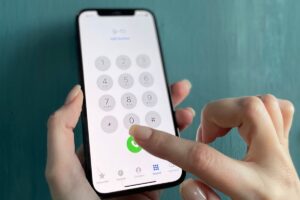

Próba wylogowania z Messengera może okazać się niemałym wyzwaniem. W aplikacji mobilnej brakuje przycisku „Wyloguj”, dlatego wiele osób bez potrzeby ją odinstalowuje. Istnieją jednak sprawdzone metody, które działają zarówno na Androidzie, jak i na iPhone’ach oraz z poziomu przeglądarki na komputerze.
Jak wylogować się z Messengera w telefonie?
Obecnie Meta wymaga zarządzania aktywnymi sesjami Messengera z poziomu Centrum kont Facebooka. Ta metoda działa na Androidzie i iOS, pozwala wskazać urządzenie i zakończyć na nim sesję Messengera, bez usuwania aplikacji.
Dla Androida dostępna jest także druga opcja: wylogowanie przez wyczyszczenie danych aplikacji w ustawieniach systemu. To szybkie rozwiązanie, ale usuwa lokalne dane Messengera (zachowane pozostają rozmowy na koncie, nie w urządzeniu).
Jak wylogować się z Messengera przez Centrum kont?
Metoda przez przeglądarkę sprawdza się, gdy urządzenie nie pojawia się w aplikacji Facebooka albo gdy wygodniej jest zarządzać logowaniami z jednego miejsca. Najważniejsze jest wskazanie właściwego urządzenia, na którym ma zostać zakończona sesja.
- 1. Otwórz przeglądarkę i wejdź na facebook.com.
- 2. Zaloguj się na konto powiązane z Messengerem.
- 3. Otwórz menu (trzy kreski) i wybierz Ustawienia.
- 4. Wejdź do Centrum kont i wybierz Hasło i bezpieczeństwo.
- 5. Odszukaj sekcję Gdzie jesteś zalogowany lub Wybierz urządzenia do wylogowania.
- 6. Wskaż urządzenie, z którego chcesz wylogować Messengera.
- 7. Kliknij Wyloguj i potwierdź.
Jeśli dane urządzenie nie wyświetla się w aplikacji Facebooka, warto wykonać te same kroki w przeglądarce mobilnej. Ten sposób działa także dla Messenger Lite, ponieważ sesje są wspólne dla konta.
Jak wylogować Messengera, czyszcząc dane aplikacji? (Android)
Na Androidzie sesję można zakończyć bez wchodzenia w Centrum kont. Wyczyszczenie danych resetuje aplikację do stanu „po instalacji”, co usuwa lokalne logowanie.
- 1. Zamknij Messengera i usuń go z listy ostatnich aplikacji.
- 2. Otwórz Ustawienia systemu.
- 3. Wejdź w Aplikacje, a następnie wybierz Messenger.
- 4. Otwórz Pamięć i pamięć podręczna.
- 5. Kliknij Wyczyść dane, a dodatkowo Wyczyść pamięć podręczną.
Po ponownym uruchomieniu messengera pojawi się ekran logowania. Jeśli telefon „pamięta” konto Facebook, można zostać poproszonym o szybkie zalogowanie. W razie potrzeby ponów czynność lub zakończ sesję w Centrum kont.
Jak wylogować Messengera z komputera?
Sesję messengera na telefonie da się zamknąć także z poziomu przeglądarki na komputerze. Rozwiązanie jest wygodne, gdy dostęp do telefonu jest utrudniony. Wszystko odbywa się w Centrum kont i dotyczy tego samego konta Facebook.
- 1. Wejdź w Facebook i przejdź do Centrum kont.
- 2. Otwórz Hasło i bezpieczeństwo.
- 3. Przejdź do pozycji Gdzie jesteś zalogowany lub Wybierz urządzenia do wylogowania.
- 4. Wybierz konto oraz urządzenie z aktywną sesją Messengera.
- 5. Kliknij Wyloguj i zatwierdź.
To niezawodny sposób, gdy konieczne jest szybkie zakończenie sesji na kilku urządzeniach naraz. Warto okresowo przeglądać listę aktywnych logowań i usuwać te, które są nieznane.
Jak wylogować się z konta na Facebooku?
Pełne wylogowanie z Facebooka odcina też automatyczne logowanie do Messengera na tym samym urządzeniu. To dobry krok porządkowy, zwłaszcza przy korzystaniu z wielu telefonów lub przeglądarek.
Wylogowanie na komputerze
- 1. Otwórz Facebook w przeglądarce.
- 2. Kliknij strzałkę w prawym górnym rogu i wybierz Wyloguj.
Po wylogowaniu przeglądarka przestaje utrzymywać sesję. Warto usunąć zapisane hasła, jeśli komputer jest współdzielony.
Wylogowanie w aplikacji Facebook na iOS i Androidzie
- 1. Uruchom aplikację Facebook.
- 2. Otwórz menu (trzy kreski).
- 3. Przewiń na dół i wybierz Wyloguj.
Wylogowanie z aplikacji Facebook często rozwiązuje problem automatycznego logowania w Messengerze. Przy ponownym uruchomieniu Messengera pojawi się ekran logowania.
Jak wylogować Facebooka, gdy telefon zaginął?
Zdalne wylogowanie z komputera pozwala szybko odciąć dostęp do konta na utraconym urządzeniu. To jedna z najważniejszych czynności bezpieczeństwa po utracie telefonu.
- 1. Zaloguj się do Facebooka na komputerze.
- 2. Przejdź do ustawień bezpieczeństwa i sekcji z aktywnymi logowaniami.
- 3. Wybierz utracone urządzenie i kliknij Wyloguj.
Po takim działaniu dostęp do Facebooka i Messengera na tym telefonie zostanie przerwany. Dodatkowo warto zmienić hasło i włączyć logowanie dwuetapowe.
Przydatne wskazówki
Jeśli ktoś chce skorzystać z Messengera na tym samym telefonie, wystarczy użyć opcji Zmień konto. Nie ma potrzeby odinstalowywania aplikacji, a krótkie przelogowanie jest zwykle najszybszym rozwiązaniem.
Po czyszczeniu danych na Androidzie aplikacja wraca do stanu „po instalacji”. Rozmowy pozostają bezpieczne na koncie, jednak znikają dane lokalne jak pamięć podręczna.
Źródło: Nextpit