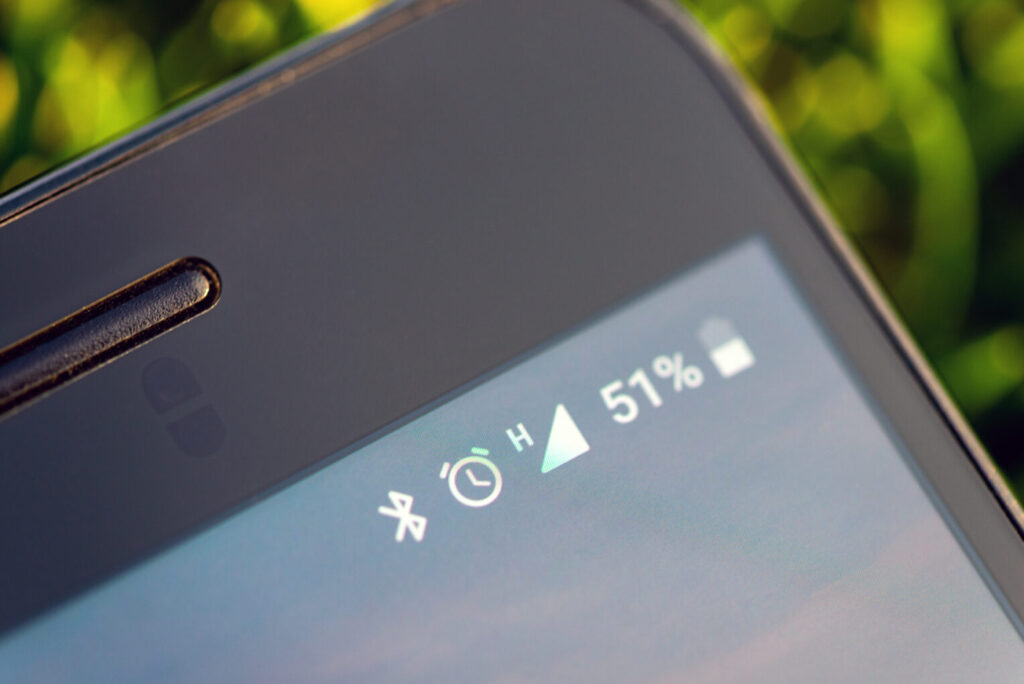

Nowy telefon reaguje natychmiast, lecz z czasem pojawiają się przycięcia i opóźnienia. Najczęściej winne są zapełniona pamięć, procesy w tle, stare oprogramowanie lub problemy sprzętowe. Większość takich spadków wydajności da się odwrócić kilkoma rozsądnymi działaniami.
Poniższy poradnik wyjaśnia główne przyczyny spowolnień oraz przedstawia konkretne kroki, które realnie zwiększają płynność Androida.
Dlaczego Android działa wolno?
Najczęstszą przyczyną są procesy w tle uruchomione przez wiele aplikacji jednocześnie. Starsze modele szczególnie odczuwają brak mocy obliczeniowej, gdy system musi dzielić ograniczone zasoby między zbyt wiele zadań.
Wydajność obniża także brak wolnego miejsca. Gdy pamięć urządzenia jest zapchana plikami, miniaturami i danymi tymczasowymi, system ma mniej przestrzeni na sprawne zarządzanie zadaniami i cache.
Do spowolnień dokładają się przestarzałe aktualizacje oraz błędy w aplikacjach i samym systemie. Niewykluczone są również kłopoty sprzętowe, jak przegrzewanie, zużyta bateria czy usterki RAM i CPU, a także złośliwe oprogramowanie korzystające z zasobów bez wiedzy użytkownika.
Jak szybko przyspieszyć Androida?
Zrestartuj telefon
Krótki restart usuwa tymczasowe błędy i odświeża pamięć podręczną, co często daje natychmiastowy efekt. Warto robić to regularnie, szczególnie na starszych urządzeniach.
1. Przytrzymaj przycisk zasilania (czasem z przyciskiem głośności w dół).
2. Wybierz Uruchom ponownie.
3. Poczekaj na ponowne włączenie telefonu.
Gdy system nie reaguje, wykonaj twardy restart.
1. Przytrzymaj jednocześnie zasilanie i głośność w dół przez około 10 sekund.
2. Telefon wymusi ponowne uruchomienie, usuwając stan zawieszenia.
Zwolnij miejsce w pamięci
Regularne porządki przywracają przestrzeń i redukują opóźnienia. Największy efekt daje czyszczenie cache, usuwanie śmieci oraz deinstalacja rzadko używanych aplikacji. Kluczowe są niepotrzebne pliki, które latami zajmują gigabajty.
1. Wyczyść cache wybranych aplikacji: Ustawienia > Aplikacje > wybierz aplikację > Pamięć > Wyczyść pamięć podręczną.
2. Usuń pliki-śmieci: Aplikacja Files by Google > Wyczyść > potwierdź usuwanie zbędnych elementów.
3. Usuń duplikaty i rozmazane zdjęcia, a multimedia przenieś do chmury.
4. Odinstaluj nieużywane programy: Ustawienia > Aplikacje > wybierz pozycję > Odinstaluj. W razie ograniczeń zasobów rozważ wersje Lite popularnych aplikacji.
Uporządkuj przeglądarkę
Przeglądarka gromadzi dane i karty, co potrafi spowalniać ładowanie stron. Najprostsze działania to czyszczenie historii, zamknięcie zbędnych kart oraz aktualizacja aplikacji.
1. Wyczyść historię: Otwórz Chrome > menu z trzema kropkami > Wyczyść dane przeglądania > zakres Cały czas > Wyczyść.
2. Zamknij nieużywane karty: dotknij ikony kart > menu trzy kropki > Zamknij wszystkie karty lub usuń pojedynczo.
3. Zaktualizuj przeglądarkę: Sklep Play > Ikona profilu > Zarządzaj aplikacjami i urządzeniem > Dostępne aktualizacje > Aktualizuj. Aktualna wersja to często najprostszy zysk szybkości.
Jak zoptymalizować ustawienia systemu?
Zaktualizuj system i aplikacje
Aktualizacje usuwają błędy i poprawiają optymalizację, co realnie wpływa na płynność. Najpierw sprawdź wersję Androida, a następnie ustaw automatyczne aktualizacje aplikacji.
1. Wejdź w Ustawienia > Aktualizacja oprogramowania lub Aktualizacje systemu. 2. Jeśli jest dostępna nowa wersja, wybierz Pobierz i zainstaluj. 3. Włącz autoaktualizacje aplikacji: Sklep Play > Ustawienia > Preferencje sieciowe > Automatyczna aktualizacja aplikacji > wybierz np. Tylko przez Wi‑Fi.
Ogranicz procesy w tle
Mniej aktywnych aplikacji w tle to więcej RAM i mniejsze obciążenie CPU. Przydatna jest opcja limitu procesów w tle w menu programistycznym.
1. Włącz Opcje programistyczne (np. Ustawienia > Informacje o telefonie > Numer kompilacji dotknij 7 razy). 2. Otwórz System > Opcje programistyczne > Limit procesów w tle. 3. Ustaw wartość umiarkowaną, np. co najwyżej 2–4 procesy, aby zachować powiadomienia i wygodne przełączanie aplikacji.
Wyłącz animacje
Krótsze lub wyłączone animacje skracają czas przejść i odciążać mogą słabsze podzespoły. To szybki zysk responsywności bez ingerencji w dane.
1. Wejdź w Opcje programistyczne. 2. Zmień Skala animacji okien, Skala animacji przejścia i Skala czasu animatora na 0,5x lub Wyłącz. 3. Upewnij się, że akceleracja sprzętowa jest aktywna, włączając Wymuś renderowanie GPU, jeśli jest dostępne.
Sprawdź sprzęt i baterię
Problemy sprzętowe potrafią udawać kłopoty z oprogramowaniem. Warto zacząć od zużycia baterii, temperatury i diagnostyki wbudowanej w system.
1. Sprawdź Ustawienia > Bateria > Użycie baterii i zidentyfikuj aplikacje o największym poborze. 2. Skorzystaj z narzędzi diagnostycznych producenta, jeśli są dostępne w Ustawieniach telefonu.
3. Monitoruj temperaturę urządzenia i unikaj przegrzewania. 4. Obejrzyj obudowę i port ładowania, ostrożnie usuń kurz miękkim pędzelkiem lub sprężonym powietrzem. 5. Gdy kondycja baterii jest niska, rozważ wymianę ogniwa.
Jak poradzić sobie ze złośliwym oprogramowaniem?
Jak wykryć i usunąć złośliwe oprogramowanie?
Złośliwe aplikacje zużywają zasoby i zmieniają ustawienia, powodując zacięcia i przegrzewanie. Najpewniejszym działaniem jest skan antywirusowy i usunięcie wykrytych zagrożeń.
1. Zainstaluj renomowaną aplikację zabezpieczającą ze Sklepu Play. 2. Nadaj wymagane uprawnienia i uruchom pełne skanowanie. 3. Usuń wskazane zagrożenia, a podejrzanym aplikacjom cofnij uprawnienia lub je odinstaluj.
Jak przywrócić ustawienia fabryczne Androida?
Gdy zawiodą wszystkie metody, reset do ustawień fabrycznych często przywraca płynność. Przed wykonaniem resetu wykonaj kopię zapasową zdjęć, plików i wiadomości.
1. Otwórz Ustawienia > Zarządzanie ogólne lub System > Reset. 2. Wybierz Ustawienia fabryczne (lub Wymaż wszystkie dane) > Resetuj > Usuń wszystko. 3. Po restarcie przywróć dane stopniowo, aby uniknąć powrotu źródła problemu.
Jeżeli po resecie urządzenie wciąż jest powolne, przyczyną najpewniej jest usterka sprzętowa, która wymaga serwisu.
Źródło: Avast.com