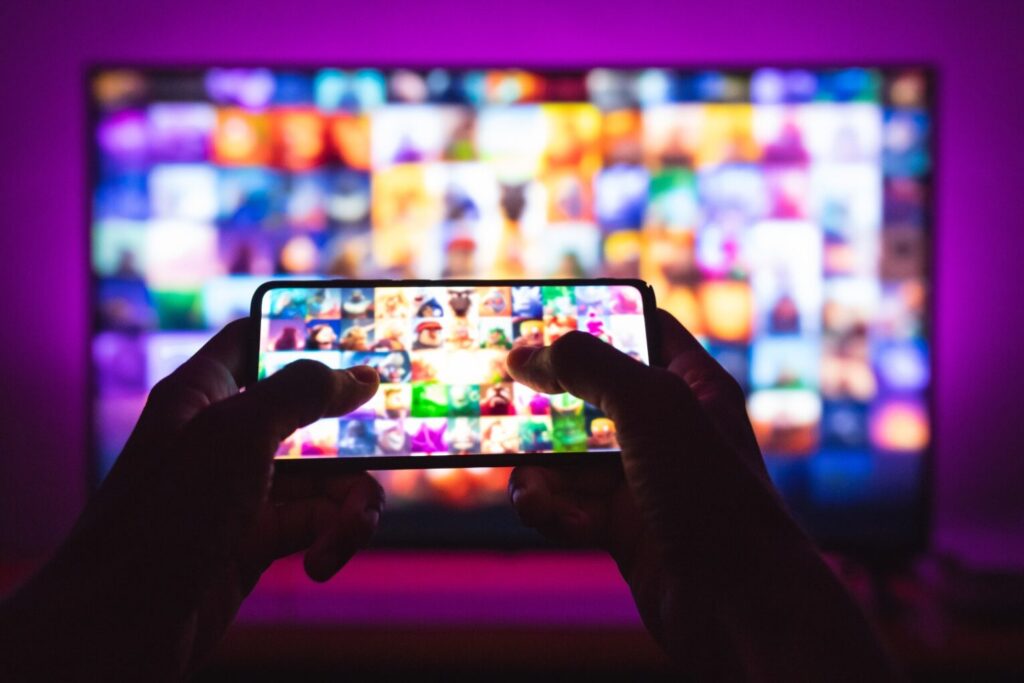

Udostępnianie zdjęć, filmów i aplikacji na dużym ekranie nie wymaga już kabli ani skomplikowanej konfiguracji. Miracast pozwala bezprzewodowo wyświetlić ekran telefonu z Androidem lub komputera z Windows na telewizorze, a cały proces zajmuje tylko chwilę. Technologia jest wbudowana w większość nowszych urządzeń, dlatego często wystarczy włączyć odpowiednią opcję i wybrać telewizor z listy dostępnych odbiorników.
Co to jest Miracast i jak działa?
Miracast to standard bezprzewodowego przesyłania obrazu i dźwięku wprost na telewizor. Urządzenia łączą się po Wi‑Fi bez potrzeby dodatkowych kabli, a ekran źródłowy jest po prostu „duplikowany” na większym wyświetlaczu. Rozwiązanie przypomina działanie kabla HDMI, tylko że bez przewodu.
Współczesne telefony z Androidem oraz wielu producentów telewizorów ma Miracast fabrycznie włączony. Opcja może nazywać się różnie, na przykład „Udostępnianie ekranu” lub „Smart View”. Warto sprawdzić nazewnictwo w menu urządzenia, ponieważ poszczególni producenci stosują własne określenia.
Komputery z Windows również potrafią nadawać obraz przez Miracast. Warunkiem jest obsługa Wi‑Fi w komputerze, ponieważ funkcja nie działa wyłącznie przez połączenie przewodowe do internetu. Po zestawieniu połączenia telewizor staje się drugim ekranem, który można duplikować lub wykorzystywać jako rozszerzenie pulpitu.
Jak połączyć telefon z telewizorem przez Miracast?
Zacznij od włączenia telewizora i otwarcia źródeł sygnału, gdzie powinna być pozycja związana z „ekranem bezprzewodowym”. W wielu modelach występuje osobna zakładka do odbioru obrazu z urządzeń mobilnych.
W telefonie odszukaj funkcję udostępniania ekranu, która może nazywać się „Udostępnianie ekranu”, „Wyślij na urządzenie”, „Rzutowanie” lub „Smart View”. Po aktywacji urządzenie rozpocznie wyszukiwanie zgodnych odbiorników.
1. Otwórz ustawienia i wybierz opcję „Udostępnianie ekranu” lub „Smart View”.
2. Włącz funkcję i poczekaj na wykrycie telewizora oznaczonego jako urządzenie bezprzewodowe.
3. Dotknij nazwy telewizora, aby rozpocząć połączenie, następnie potwierdź komunikat na ekranie TV, jeśli się pojawi.
4. Po zestawieniu połączenia ekran telefonu zostanie zduplikowany na telewizorze.
5. Aby zakończyć, wyłącz udostępnianie ekranu w telefonie lub rozłącz połączenie z poziomu TV.
Podczas udostępniania wszystko, co pojawia się na ekranie telefonu, będzie widoczne na telewizorze, łącznie z powiadomieniami. Dobrym pomysłem jest włączenie trybu „Nie przeszkadzać”.
Jak przesłać obraz z komputera z Windows na telewizor?
Wymagane jest Wi‑Fi w komputerze, bo Miracast wykorzystuje łączność bezprzewodową. Jeżeli komputer łączy się z internetem tylko kablem, funkcja projekcji może być niedostępna.
1. Włącz telewizor i ustaw źródło na tryb wyświetlacza bezprzewodowego lub odpowiednią opcję w menu.
2. Na komputerze naciśnij skrót Windows + K, aby otworzyć panel łączenia z wyświetlaczem bezprzewodowym.
3. Alternatywnie kliknij prawym przyciskiem myszy ikonę sieci w pasku zadań i wybierz pozycję Projektuj.
4. Z listy urządzeń wybierz swój telewizor i poczekaj na zestawienie połączenia.
5. Wybierz tryb wyświetlania: Duplikuj albo Rozszerz, aby dopasować sposób pracy z ekranami.
Po połączeniu pulpit komputera pojawi się na telewizorze i będzie reagował na zmiany w czasie rzeczywistym. Do prezentacji lepiej wybrać tryb duplikowania, a do pracy rozszerzanie, co zapewnia dodatkową przestrzeń roboczą.
Co zrobić, gdy telewizor nie obsługuje Miracast?
Wystarczy niedrogi adapter Miracast podłączany do HDMI, który zamienia starszy telewizor w odbiornik bezprzewodowy. To najszybszy sposób na dodanie kompatybilności.
1. Podepnij adapter do złącza HDMI w telewizorze.
2. Podłącz zasilanie adaptera do portu USB w TV lub do ładowarki USB.
3. Ustaw w telewizorze źródło na odpowiedni port HDMI.
4. W telefonie lub na komputerze włącz udostępnianie ekranu i wybierz adapter z listy urządzeń.
5. Gdy połączenie zostanie nawiązane, obraz pojawi się na dużym ekranie.
Adaptery Miracast są proste w konfiguracji i zwykle działają od razu po podłączeniu. Warto umieścić je tak, aby miały możliwie „wolną” drogę radiową do telefonu lub komputera.
Miracast nie działa lub się zacina – jak to poprawić?
Najczęstszą przyczyną problemów jest odległość oraz przeszkody między urządzeniami. Ściany i meble osłabiają sygnał, co objawia się zrywaniem połączenia lub opóźnieniami.
1. Zbliż telefon lub komputer do telewizora, aby poprawić siłę sygnału.
2. Zamknij w tle zbędne aplikacje, zwłaszcza te intensywnie korzystające z sieci.
3. Wyłącz i włącz ponownie udostępnianie ekranu oraz opcję wyświetlacza bezprzewodowego w TV.
4. Uruchom ponownie telefon/komputer i telewizor, co często przywraca stabilność.
5. Jeśli to możliwe, zmień w routerze pasmo na 5 GHz, które jest mniej podatne na zakłócenia niż 2,4 GHz.
6. Odsuń sprzęt od źródeł zakłóceń, na przykład od mikrofalówki lub bardzo starych urządzeń bezprzewodowych.
7. Zrezygnuj na chwilę z VPN czy aplikacji filtrujących ruch, które mogą wpływać na transmisję.
8. Sprawdź aktualizacje oprogramowania telewizora i systemu w telefonie lub Windows.
Niewielkie opóźnienie obrazu jest w Miracast normalne, dlatego rozwiązanie nie nadaje się do dynamicznego grania, ale świetnie sprawdza się do filmów, zdjęć i prezentacji.
Miracast a AirPlay w iPhone – jaka jest różnica?
Urządzenia Apple nie korzystają z Miracast, zamiast tego używają AirPlay. Do przesyłania obrazu potrzebny jest telewizor zgodny z AirPlay lub przystawka Apple TV.
iPhone nie połączy się z telewizorem tylko przez opcję Miracast, nawet jeśli TV ją obsługuje. Wybór technologii zależy od ekosystemu: Android i Windows wspierają Miracast, a iPhone stawia na AirPlay.
Jeśli w domu są różne urządzenia, można rozważyć posiadanie zarówno adaptera Miracast, jak i rozwiązania z AirPlay. To ułatwi szybkie udostępnianie ekranu niezależnie od używanego sprzętu.