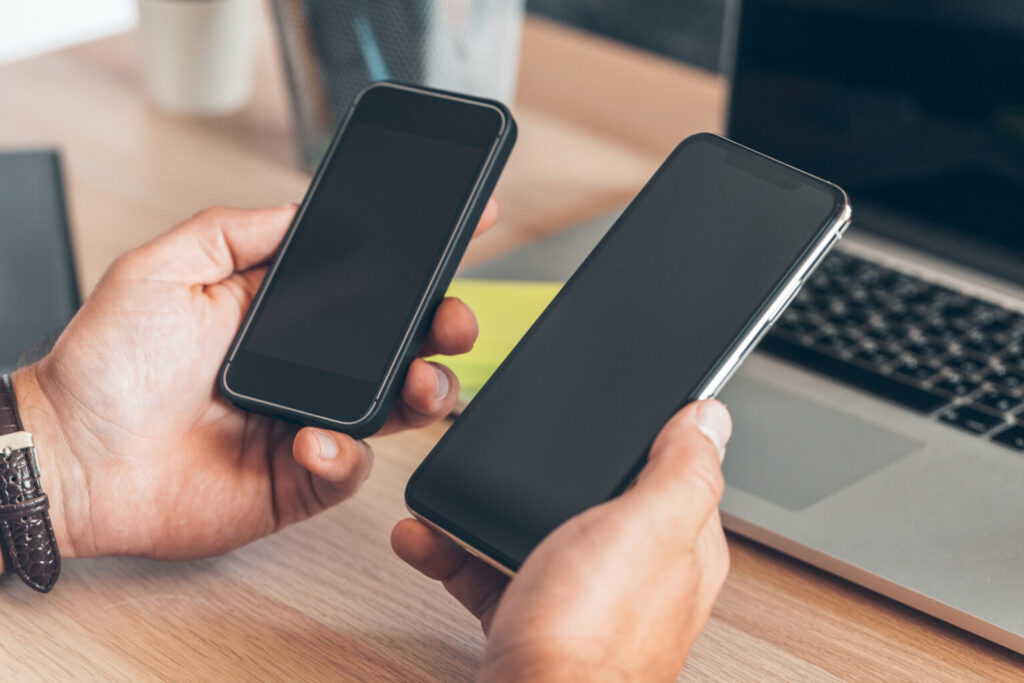

Zmiana telefonu nie musi oznaczać chaosu w galerii. Istnieje kilka pewnych sposobów, by wygodnie przenieść zdjęcia między urządzeniami z Androidem, niezależnie od tego, czy preferowany jest transfer bezprzewodowy, kopia w chmurze, czy klasyczny komputer. Każda metoda ma inne wymagania, szybkość i zakres działania, dlatego warto dobrać narzędzie do konkretnej sytuacji.
Poniżej zebrano sześć praktycznych metod wraz z krokami do wykonania.
Jak przenieść zdjęcia z Androida na Androida przez komputer?
Transfer przez komputer daje pełną kontrolę nad plikami i pozwala trzymać kopię lokalnie. To dobry wybór, gdy ważna jest porządek w bibliotece i tworzenie regularnych kopii zapasowych bez chmury.
Do takiego transferu przyda się program do zarządzania Androidem na Windows oraz aplikacja towarzysząca w telefonie, np. narzędzie klasy Droid Transfer. Dzięki temu najpierw zgrywa się zdjęcia z pierwszego telefonu na PC, a potem wgrywa je na nowe urządzenie.
Aby skopiować zdjęcia przez komputer, wykonaj:
1. Zainstaluj na komputerze program do zarządzania Androidem (np. aplikacja na Windows) i doinstaluj aplikację towarzyszącą na telefonie.
2. Połącz telefon z komputerem przez Wi‑Fi lub USB, uruchom program i otwórz sekcję zdjęć.
3. Zaznacz fotografie i wybierz opcję zapisu, np. Zapisz na komputer, wskazując folder docelowy.
4. Odłącz pierwszy telefon, podłącz nowy i w programie wybierz Dodaj zdjęcia na urządzenie.
5. Wskaż zapisany wcześniej folder i zatwierdź transfer na nowy telefon.
Największą zaletą jest możliwość pełnego backupu przy okazji transferu, co ułatwia późniejsze porządki i przywracanie biblioteki.
Jak przesłać zdjęcia z Androida na Androida przez Bluetooth?
Bluetooth działa bez internetu i kabli, sprawdzi się więc przy małych paczkach zdjęć i w terenie. Jego minusem jest niższa prędkość przy większych bibliotekach.
Przed rozpoczęciem konieczne jest włączenie Bluetooth w obu urządzeniach oraz ich sparowanie. Dla bezpieczeństwa warto po zakończeniu wyłączyć Bluetooth i dbać o aktualizacje systemu.
Skopiuj zdjęcia przez Bluetooth w kilku krokach:
1. Włącz Bluetooth na obu telefonach i sparuj urządzenia w ustawieniach.
2. Otwórz aplikację ze zdjęciami, zaznacz fotografie do wysłania.
3. Wybierz Udostępnij i wskaż Bluetooth, a następnie urządzenie docelowe.
4. Zaakceptuj odbiór na drugim telefonie i poczekaj na zakończenie przesyłania.
W przypadku problemów z parowaniem najlepiej zrestartować moduł Bluetooth i spróbować ponownie, aby utrzymać stabilne połączenie.
Jak przenieść zdjęcia z Androida do Androida przez Zdjęcia Google?
Chmura ułatwia dostęp do całej biblioteki na wielu urządzeniach. Po włączeniu kopii zapasowej zdjęcia są dostępne w aplikacji Zdjęcia Google na każdym telefonie zalogowanym do tego samego konta.
Trzeba pamiętać o limicie przestrzeni. W darmowym planie dostępne jest ok. 15 GB współdzielone w usługach Google, a większe biblioteki mogą wymagać płatnego pakietu.
Aby skorzystać z kopii w chmurze i przejść na nowy telefon:
1. Otwórz Zdjęcia Google na starym telefonie i zaloguj to samo konto, które będzie używane na nowym.
2. Wejdź w profil w aplikacji i włącz Kopię zapasową.
3. Poczekaj na zakończenie przesyłania zdjęć do chmury.
4. Na nowym telefonie zainstaluj i uruchom Zdjęcia Google, zaloguj to samo konto.
5. Aby mieć plik lokalnie, otwórz zdjęcie, wybierz Więcej i kliknij Pobierz.
Ta metoda daje wygodny dostęp do galerii bez konieczności przechowywania wszystkiego w pamięci telefonu, co pomaga oszczędzić miejsce.
Jak wysłać zdjęcia Quick Share na Androidzie?
Quick Share (następca Nearby Share) łączy Bluetooth i Wi‑Fi, by przyspieszyć transfer. W praktyce to szybkie i wygodne rozwiązanie do bezpośredniej wymiany plików między urządzeniami w pobliżu.
Usługa jest dostępna na większości telefonów z Androidem 6 lub nowszym. Przed rozpoczęciem upewnij się, że włączone są Bluetooth i Wi‑Fi, a urządzenia znajdują się blisko siebie.
Prześlij zdjęcia przez Quick Share tak:
1. Otwórz aplikację ze zdjęciami i zaznacz fotografie do wysłania.
2. Stuknij Udostępnij, wybierz Quick Share.
3. Wskaż urządzenie odbiorcy z listy wykrytych sprzętów.
4. Zaakceptuj żądanie na urządzeniu docelowym i poczekaj na zakończenie.
W porównaniu z samym Bluetooth transfer bywa wyraźnie szybszy, zwłaszcza przy większych paczkach zdjęć.
Czy Android Beam nadal służy do przenoszenia zdjęć?
Android Beam wykorzystywał NFC do inicjowania połączenia między dwoma telefonami, ale funkcja została wycofana w Androidzie 10. Na nowszych urządzeniach zastąpił ją Quick Share.
Jeśli wciąż używane są starsze modele (Android 4–9) z NFC i Android Beam, można przesłać małe paczki zdjęć, zbliżając urządzenia pleckami. Wymaga to bardzo bliskiego kontaktu, co ogranicza wygodę i szybkość.
W praktyce lepiej postawić na rozwiązania aktualnie wspierane, aby zachować kompatybilność i bezpieczeństwo.
Jak użyć Smart Switch do przeniesienia zdjęć na Androida?
Smart Switch to narzędzie producenta Samsung do pełnej migracji danych. Najlepiej sprawdza się przy przenosinach na nowy Samsung Galaxy, bo obsługuje zdjęcia oraz inne typy zawartości.
Transfer może odbyć się kablem USB, przez Wi‑Fi lub z wykorzystaniem karty SD, a proces jest prowadzony krok po kroku w aplikacji.
Uruchom migrację zdjęć Smart Switchem:
1. Zainstaluj lub otwórz Smart Switch na obu telefonach.
2. Na nowym urządzeniu wybierz Odbierz dane i wskaż Galaxy/Android.
3. Połącz telefony kablem lub przez Wi‑Fi, postępując zgodnie z instrukcjami na ekranie.
4. Zaznacz Zdjęcia (oraz inne potrzebne dane) i rozpocznij transfer.
5. Po zakończeniu wybierz Zakończ i sprawdź, czy cała galeria się skopiowała.
Jaką metodę przenoszenia zdjęć na Androidzie wybrać?
Do dużych bibliotek lub gdy potrzebna jest kopia lokalna najlepiej sprawdza się transfer przez komputer. To także wygodna droga do regularnych backupów bez chmury.
Gdy najważniejsza jest dostępność na wielu urządzeniach, warto włączyć Zdjęcia Google, pamiętając o limicie miejsca i ewentualnym rozszerzeniu planu.
Do szybkiego, bezpośredniego wysyłania między telefonami w pobliżu najlepiej użyć Quick Share, a w mniejszych paczkach i bez Wi‑Fi poradzi sobie również Bluetooth.
W przypadku przeprowadzki na nowy Samsung Galaxy najsensowniejszym wyborem będzie Smart Switch, ponieważ przeniesie także inne typy danych obok zdjęć.
Bezpieczeństwo i kompatybilność. O czym pamiętać?
Przed transferem upewnij się, że telefony i aplikacje są zaktualizowane, co zmniejsza ryzyko problemów z połączeniem i podatności.
W transferach bezprzewodowych po zakończeniu wyłącz Bluetooth, a w publicznych sieciach unikaj przesyłania wrażliwych danych.
Przy dużych bibliotekach zdjęć sprawdź dostępne miejsce na docelowym urządzeniu lub w chmurze, aby uniknąć przerwania procesu.
Dobór metody zależy od liczby zdjęć, wygody i preferencji dotyczących chmury. Największą elastyczność daje transfer przez komputer i Quick Share, najwygodniejszy dostęp zapewniają Zdjęcia Google, a kompletna migracja na Galaxy przebiega sprawnie dzięki Smart Switch. Dzięki temu zdjęcia mogą trafić na nowy telefon szybko, bezpiecznie i w przewidywalny sposób.